lunes, 1 de septiembre de 2014

NTICX 4° año: Perfil de la generación Z, adolescentes y niños de la era de la hiperconexión

Perfil de la generación Z, adolescentes y niños de la era de la hiperconexión

  
 Compartir11
Ya no alcanza con “nativos digitales” para definir a la llamada “Generación Z”, quizás un“útero digital” sea más adecuado para comprender el perfil de los nacidos entre 1995 y 2003 (hoy con entre 10 y 18 años)
El hecho de haber nacido en un mundo completamente digitalizado es un elemento fundamental para entender su estilo de vida, ya que va a influir en sus relaciones sociales, en su forma de divertirse, de pensar el futuro y hasta de consumir.
Según una investigación llevada a cabo por Mindshare, se trata de jóvenes hiper-conectados, para quienes no sólo ya no existen fronteras geográficas o límites de tiempo, sino tampoco una distinción entre una realidad on y off-line.
Su mundo está completamente atravesado por el hábitat digital en el que se mueven. Particularmente en Argentina, más del 85% de los jóvenes de entre 12 y 18 años son usuarios de Internet, siendo el segmento etario con mayor exposición a este medio. Dos características principales:
Entorno: criados en un entorno cambiante y en constante transformación. Innumerables avances tecnológicos, nuevos medios de comunicación, multiplicación de productos, y formas de consumo, acceso ilimitado a información y contenidos, entre otras cosas.
Habilidades: En este contexto, han generado una gran capacidad de adaptación a los constantes desafíos y exigencias que se les plantea, convirtiéndose en verdaderos multi-taskers.

Supervisores del mundo adulto 

El hecho de estar bombardeados constantemente con cantidad de estímulos informativos los transforma en hper-informados y estimulados. Desde su infancia crecieron con acceso a contenidos más sofisticados y complejos, por lo que han forjado una actitud más crítica frente al “mundo adulto”, ante el cual se muestran escépticos, descreídos y desafiantes, escepticismo que se ve reflejado en su forma de consumir.
En estos términos, la investigación habla de la “Generación Z” como una generación de consumidores más “inteligentes” o al menos más difíciles de convencer. Estar expuestos a diversas fuentes de información les da herramientas para criticar y cuestionar, a lo que se suma la posibilidad de dialogar con otros consumidores.

La economía de las recomendaciones 

Las recomendaciones se han vuelto fundamentales a la hora de tomar decisiones y las distintas plataformas digitales, como redes sociales, funcionan como un amplificador.
Vale aclarar que los negocios y las marcas no deben caer en una trampa: éste tipo de comunicación horizontal es valorada siempre y cuando sea percibida como real,por lo que las marcas pueden no ser bienvenidas en estos espacios de conversación a menos que utilicen los códigos y el lenguaje adecuados.
No se trata de consumidores pasivos, sino todo lo contrario, saben lo que quieren y están constantemente buscándolo, sin esperar pasivamente las propuestas de parte de las marcas, lo cual las obliga a estar atentas a qué es lo que buscan y cómo lo hacen. A esto se suma que frente al enorme flujo de información, entretenimiento y contenidos (de otras marcas y de los propios usuarios) deben ser cada vez más creativos para llamar su atención.

Generación Y, los pioneros digitales 

En una línea histórica, la generación Y o Millennial precede a la Z, por lo cual, es esperable que haya una continuidad de rasgos que los unan, entre ellos, su vínculos con tecnología, las recomendaciones y las marcas.
Según los datos que cita el estudio Edelman 8095® 2.0, el promedio de edad de la población mundial es de 28 años, que se inscribe justamente dentro de la generación Millennial,  habiendo más de mil millones de ellos en todo el mundo.
Como es la primera generación que crece inherentemente en un entorno digital, también es un grupo que tiene la información en las puntas de sus dedos y espera obtenerla a través del diálogo ida y vuelta con sus marcas preferidas:
-el 74% creen que pueden inspirar las decisiones de compra de sus compañeros y las de otras generaciones.
-7 de cada 10 creen que es su responsabilidad compartir información con las marcas cuando tienen una buena o mala experiencia.
-el 80% busca marcas que los entretengan – la capacidad de co-crear productos y servicios (40% en 11 países) es la forma más elegida por la generación.

viernes, 22 de agosto de 2014

4º Año: Diseño de Formularios

TP Con Explicaciones Paso a Paso:

Objetivo: A partir del diseño y creación de la tabla, crear un formulario para una base de datos de empleados y hacer consultas sobre la edad, ciudad de residencia y búsqueda por apellido.
Queremos diseñar y crear una tabla con datos de los empleados; posteriormente crear el formulario que permita: ingresar nuevos registros, modificar datos o eliminar registros. Además, queremos elaborar consultas que al extraer los datos de la tabla origen, nos muestre la edad de cada empleado; cuáles empleados tienen una determinada ciudad como residencia y por último, realizar consultas al ingresar un apellido.

Resumen del procedimiento que seguiremos:
A.  Diseñamos la tabla con los campos, tipo de datos, tamaño, título.
B.  Creamos nuestra tabla y añadimos el primer registro.
C.  Creamos el formulario de ingresos, modificación y eliminación de registros.
D.  Creamos las consultas.
Comencemos a desarrollar nuestro caso práctico.
A.  Diseñamos la tabla con los campos, tipo de datos, tamaño, título.
NombreTipoTamañoFormatoTítulo
DNITexto9DNI
Nombre1Texto15Nombre1
Nombre2Texto15Nombre2
Apellido1Texto15Apellido1
Apellido2Texto15Apellido2
FechaNacimientoFecha/HoraFecha cortaF.Nacimiento
DireccionTexto50Dirección
Telefono1Texto9Teléfono1
Telefono2Texto9Teléfono2
Recomendaciones:
1) El nombre del campo va sin tildes (sin marcar los acentos) y se pueden usar tanto mayúsculas como minúsculas.
2) El tipo de datos correspondiente a los teléfonos es tipo texto porque aunque se utilizan números no vamos a realizar operaciones (sumar, restar, multiplicar …) con estos datos.
3) La clave principal de nuestra tabla es el campo DNI pues nos permitirá identificar unívocamente cada registro (no podrán haber 2 registros con el mismo DNI).
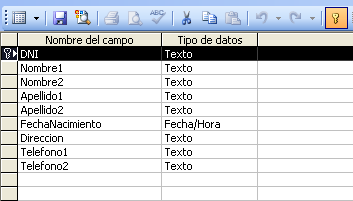
b) Creamos nuestra tabla pulsando sobre “Crear una tabla en Vista Diseño”. Configuramos cada campo siguiendo nuestro diseño de tabla anterior.
Seleccionamos el campo DNI como clave principal de la tabla y guardamos la tabla con el nombre “Empleados”.
Pulsamos el botón de “Vista Hoja de Datos” e ingresamos nuestro primer registro:
c) Vamos a elaborar el formulario que permitirá añadir, modificar o eliminar registros en la tabla “Empleados”.
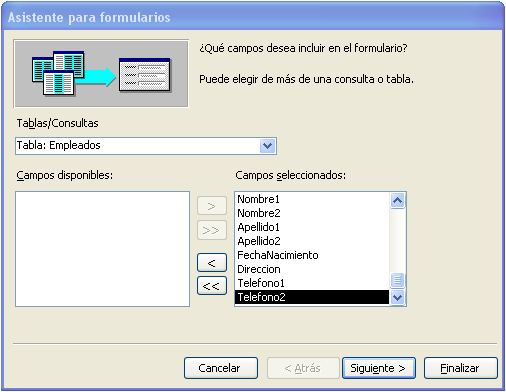
Hacemos clic sobre “Crear un formulario utilizando el asistente”:
Al pulsar sobre el botón “>>” seleccionamos todos los campos de la tabla “Empleados”.
Seleccionamos una distribución “En columnas”, un estilo “Estándar” y le damos por nombre “FormEmpleados” a nuestro formulario.
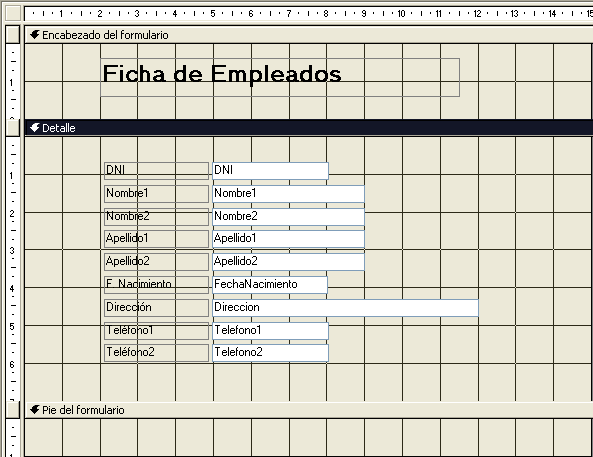
Abrimos el formulario y en “Vista Diseño” ajustamos la vista de los campos.
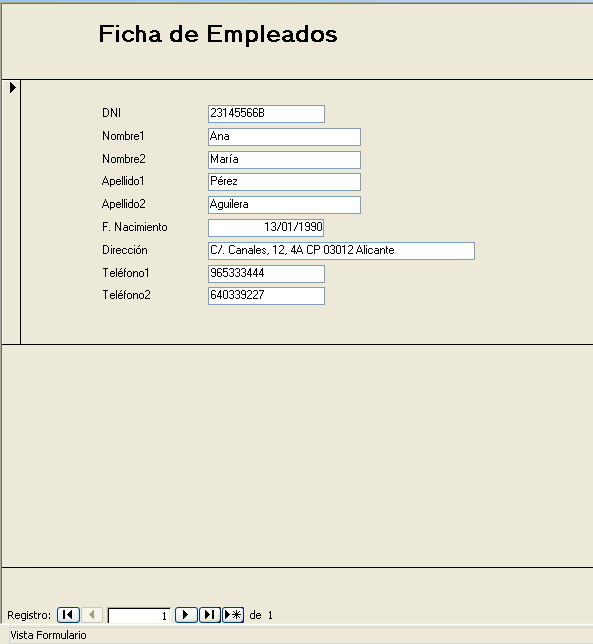
En “Vista Formulario” se nos muestra así:
Nos aparece el primer registro que ingresamos desde la misma tabla. Los botones de la parte inferior de la pantalla nos permiten navegar entre los registros y con el botón “>*” podemos añadir un nuevo registro.
Si queremos modificar algun dato de un registro, lo hacemos directamente sobre el cuadro del formulario. Esto será suficiente para que la tabla origen de los datos se modifique.
Vamos a mejorar nuestro formulario para automatizar los procesos de nuevos ingresos, modificación y eliminación mediante un botón.
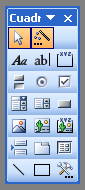
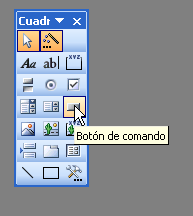
Vamos al formulario en “Vista Diseño”. Por lo general, aparece automáticamente el “Cuadro de herramientas”.
Si no aparece el “Cuadro de herramientas”, ir a Ver > Barra de herramientas > Cuadro de herramientas. Esta última debe estar seleccionada (marcada).
Crearemos 3 botones en el formulario, uno para “Agregar nuevo registro”, otro para “Guardar registro”, y el tercero para “Eliminar registro”.
Para ayudarnos con el asistente, el botón de varita mágica del “Cuadro de herramientas” debe estar seleccionado (se destaca con color si está marcado).
En el “Cuadro de herramientas”, pulsamos sobre “Botón de comando”:
Nos vamos a la superficie del formulario, con el puntero del ratón marcamos un rectángulo para posicionar el botón en el formulario. Se inicia el “Asistente para botones de comando”.
Seleccionamos en la categoría “Operaciones con registro”, la opción “Agregar nuevo registro” así:
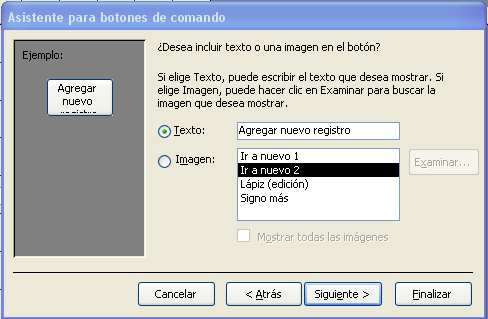
Pulsamos sobre “Siguiente” y seleccionamos texto (en vez de imagen):
Seguimos un procedimiento similar con los dos botones restantes.
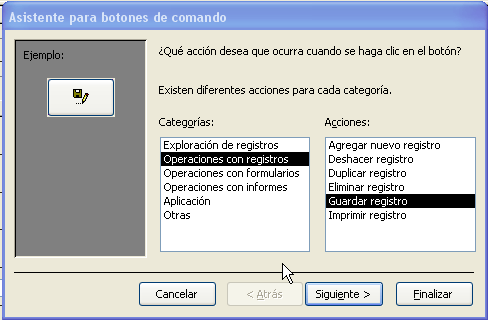
Para el botón de guardar los cambios, debemos seleccionar las siguientes opciones:
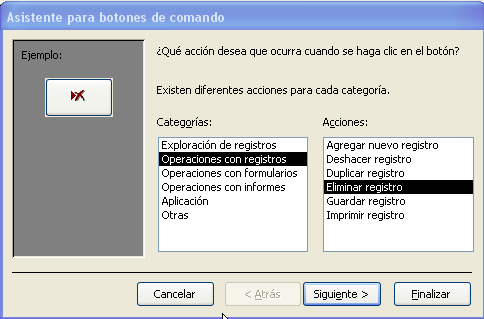
Para el botón de eliminar registro, seleccionamos las opciones que se muestran:
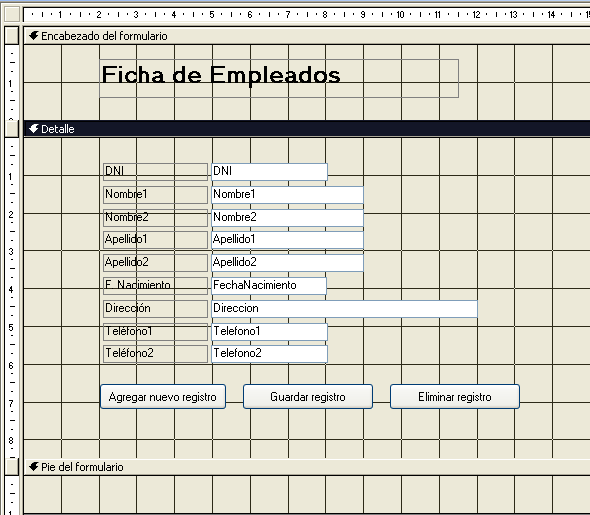
Al final nuestro formulario en vista diseño nos queda de la siguiente manera:
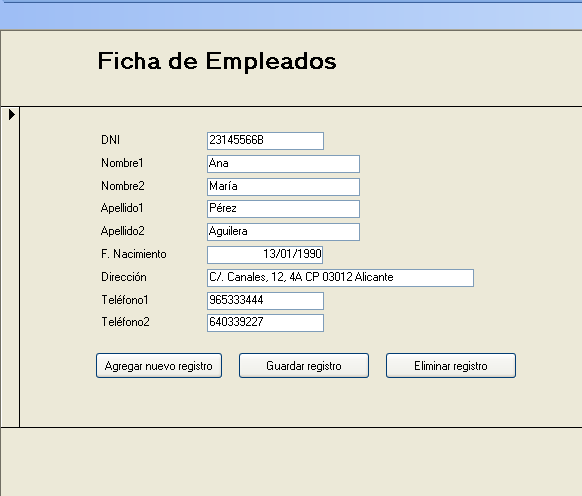
En “Vista formulario” se nos muestra una pantalla como la siguiente:
Ahora, podemos probar el uso de cada botón y hacer nuevos ingresos, modificar algunos campos y eliminar registros.
Podemos ver cómo los cambios que realizamos en el formulario también se reflejan en la tabla origen:

lunes, 21 de abril de 2014